transporturi
Listă de prețuri pentru transport maritim
Lista de prețuri permite crearea unei baze de date cu tarifele curente de transport, împreună cu informații despre valoarea marjei.
- Faceți clic pe pictograma de setări de lângă nume și prenume, în colțul din stânga sus al sistemului, setări module > lista de prețuri > fila "TRANSPORT".
- Pentru a adăuga, facem clic pe butonul "+ADAUGĂ NOU".
- Completăm datele: furnizor, monedă, loc de încărcare/descărcare, preț per încărcătură, de ex. container 20'DV.
Mai jos este un exemplu:
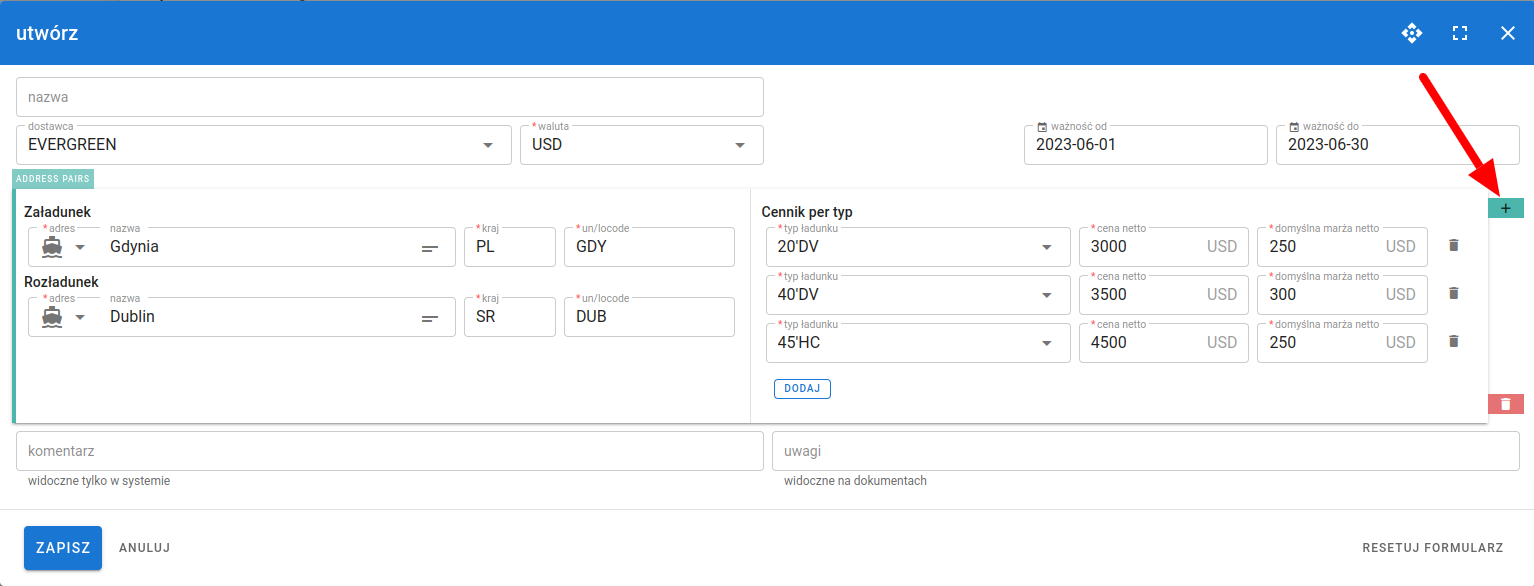
- de la Evergreen,
- în moneda USD,
- lista de prețuri pentru perioada 1-30 iunie a.c.
- pe ruta Gdynia – Dublin
- preț + marja pentru 3 containere: 20, 40, 45
Sistemul va adăuga noi poziții, copiind valorile din cea anterioară, astfel încât, în cazul unor tarife identice, să nu fie necesar să se completeze totul de la capăt. În cazul diferențelor, pozițiile trebuie editate manual.
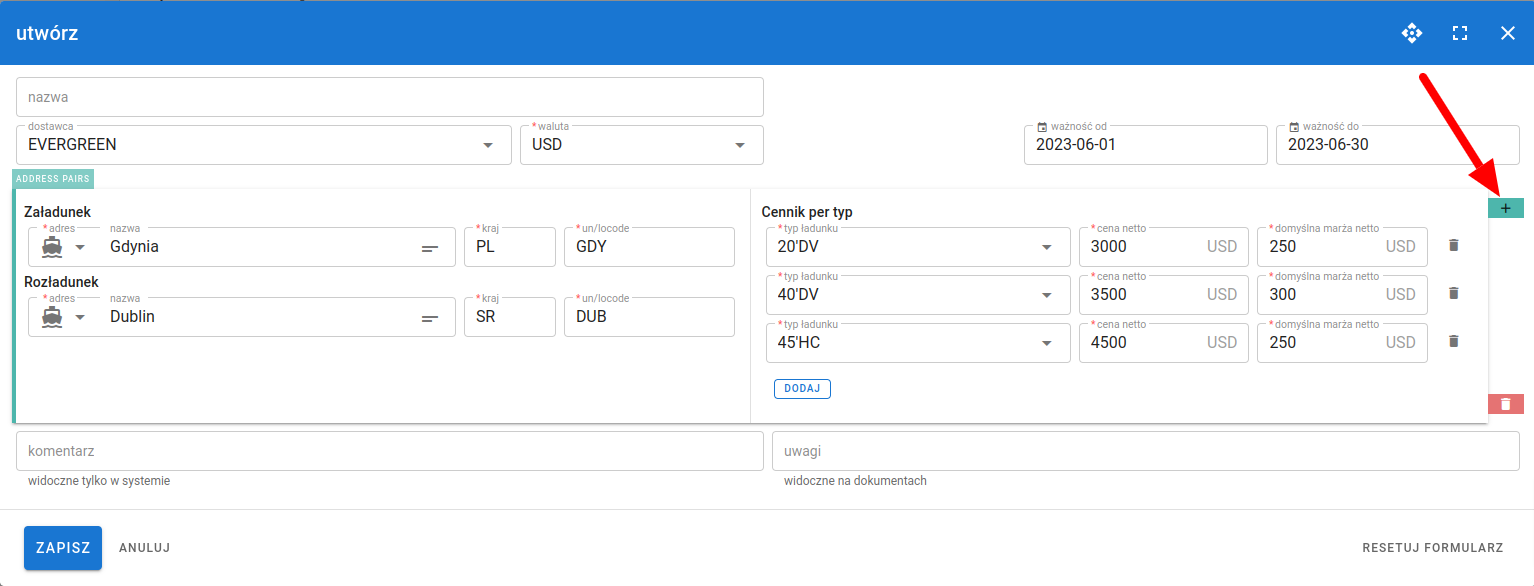
După completarea tuturor informațiilor, facem clic pe "SALVEAZĂ".
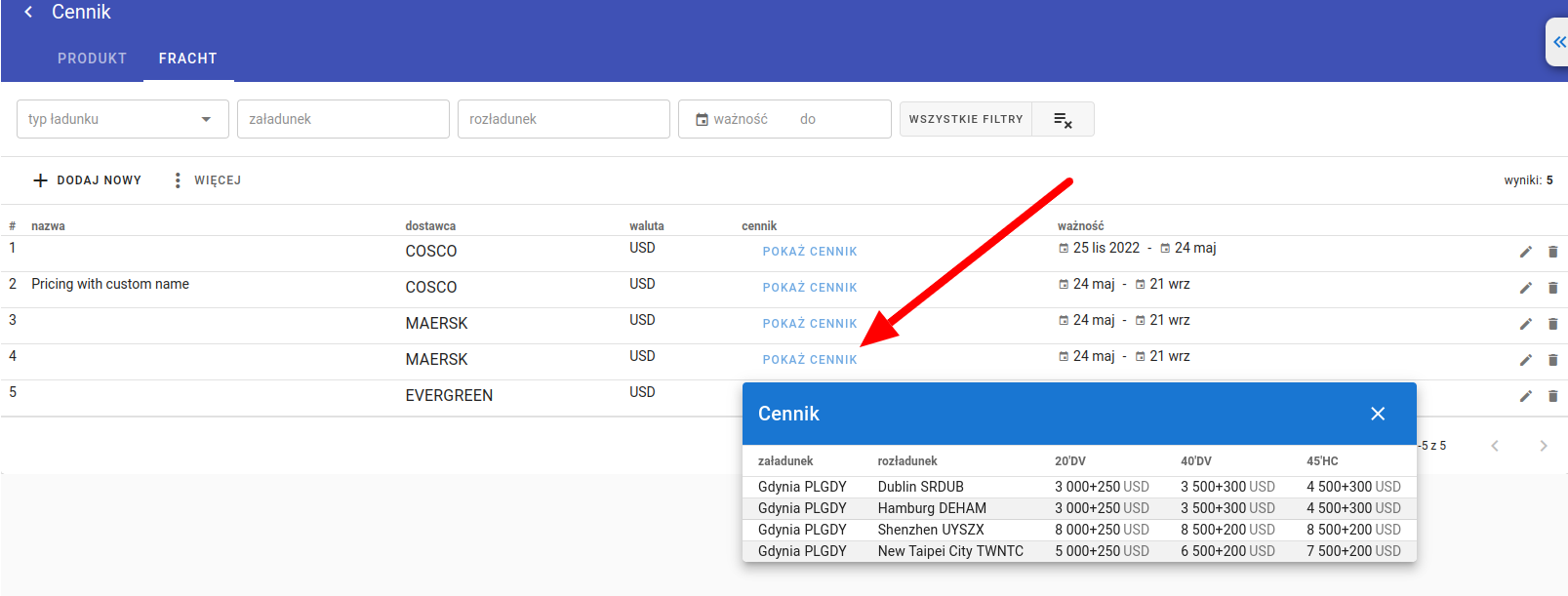
Toate listele de prețuri per furnizor sunt vizibile în listă, cu posibilitatea de vizualizare rapidă folosind opțiunea ARATĂ LISTA DE PREȚURI.
Crearea unei oferte maritime cu o poziție din lista de prețuri
- Meniu>Transporturi>facem clic pe butonul "+ADAUGĂ NOU">"OFERTĂ MARITIMĂ".
- În formular, selectăm partenerul pentru care vom crea oferta și, în secțiunea marcată cu un chenar roșu pe ecran, putem filtra pozițiile din lista de prețuri care ne interesează, de ex.:
- ofertă pentru Yvonne Hughes
- încărcătură 20’DV
- încărcare în Gdynia
- valabilă 1-15.06.2023
- Facem clic pe butonul "GENEREAZĂ".
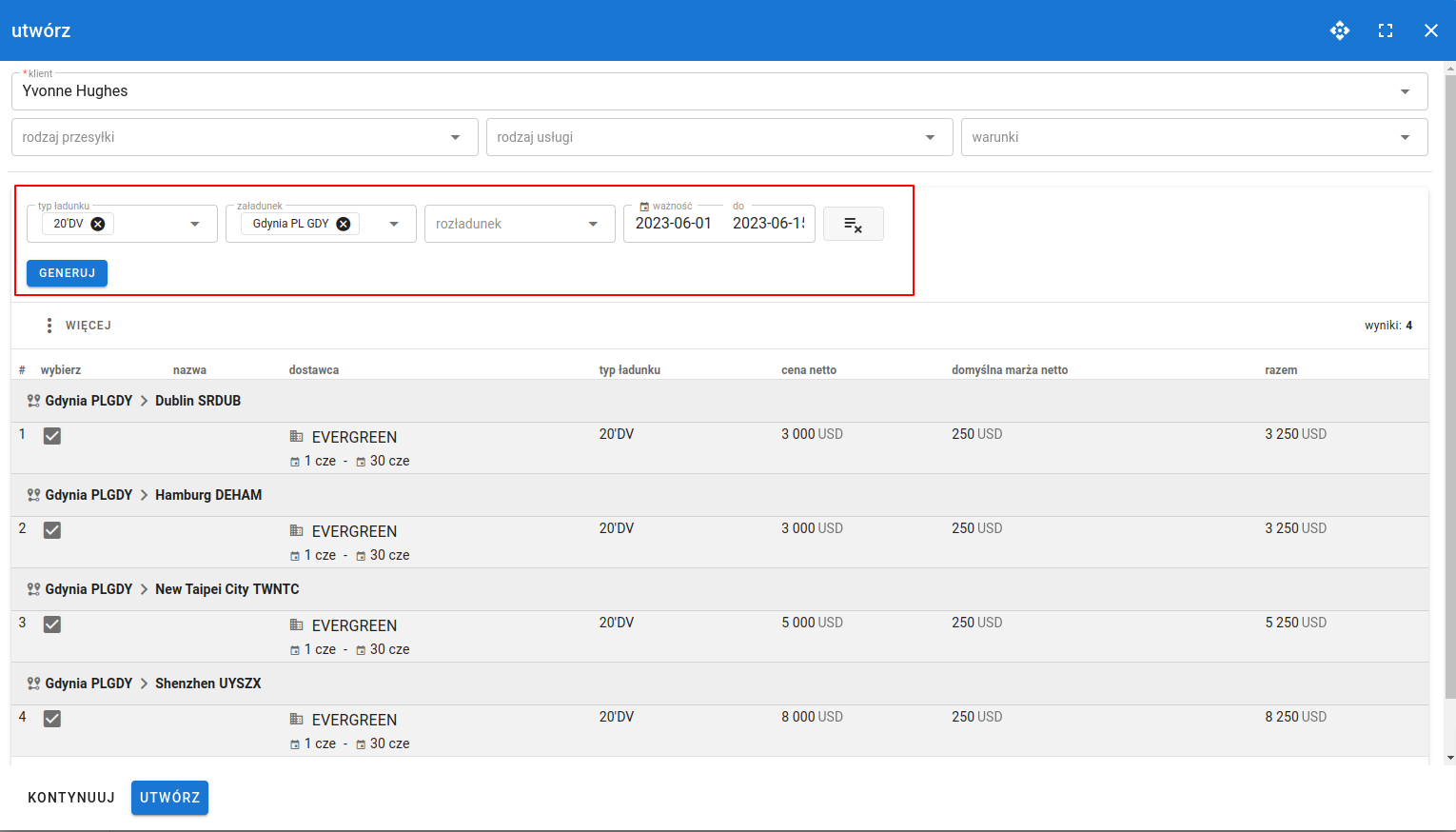
Vor apărea toate pozițiile din lista de prețuri care se potrivesc cu cele selectate în filtru, putem bifa caseta de selectare pentru a le adăuga la lista de prețuri pentru acest Client. Să o bifăm pe prima. 4. După selectarea poziției, facem clic pe una dintre opțiuni:
- "CONTINUĂ" – pentru a putea edita în continuare oferta, a adăuga alte poziții de taxe și alte date necesare.
- "CREEAZĂ" – pentru a salva oferta gata în sistem ca schiță și a trece la detalii unde există posibilitatea de a o modifica și vizualiza încă.
- Să alegem "CONTINUĂ".
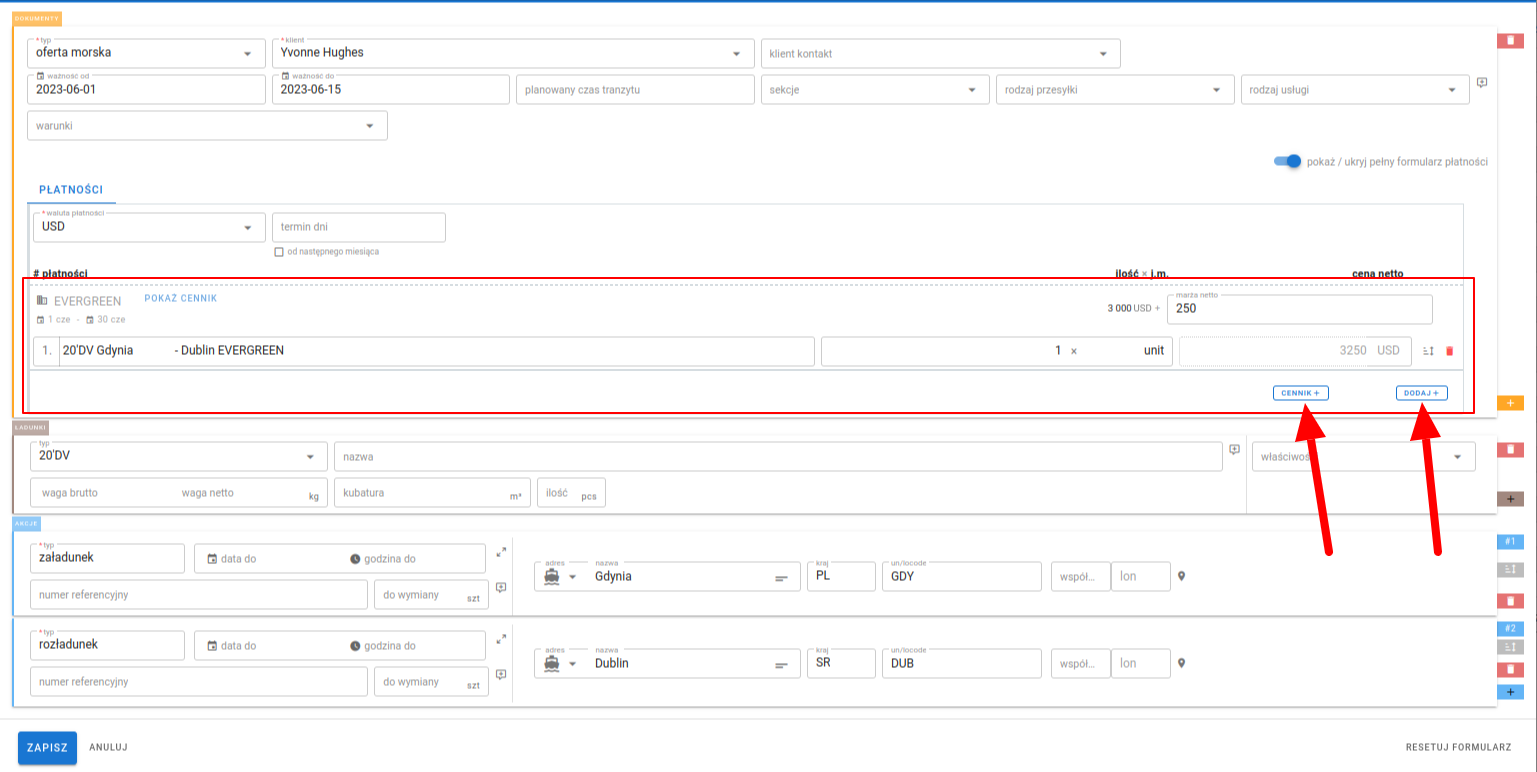
- În secțiunea de plăți va fi adăugată poziția selectată din lista de prețuri. Prețul de bază este blocat pentru editare, doar marja poate fi modificată. Dacă dorim să adăugăm alte poziții din lista de prețuri de TRANSPORT, putem folosi opțiunea "+LISTĂ DE PREȚURI".
- Pentru a adăuga alte poziții în ofertă, de ex. taxe fixe, trebuie să folosim opțiunea "+ADAUGĂ". Pentru a crea o listă permanentă de taxe suplimentare și a avea posibilitatea de a le alege din listă, trebuie să accesați setările listei de prețuri. Faceți clic pe pictograma de setări de lângă nume și prenume în colțul din stânga sus al sistemului **setări module > Listă de prețuri > fila "PRODUS".
- În formular, completăm restul informațiilor necesare și facem clic pe "SALVEAZĂ".
- Schimbăm statusul ofertei de la schiță la emisă pentru a-i atribui un număr și a o trimite Clientului.
- În pașii următori, după acceptarea Clientului, putem crea o rezervare din detaliile ofertei folosind opțiunea "ADAUGĂ REZERVARE".
Există posibilitatea de a defini independent graficele/conținutul în ofertă pe pagina de început și de sfârșit.
Descriere în articolul Crearea de șabloane pentru informații introductive și finale sau grafice