transporturi
Zona Transportatorului - ce este și cum funcționează
Zona Transportatorului accelerează și simplifică fluxul documentației digitale.
Trimite automat o cerere de încărcare a POD (proof of delivery / document de livrare, de ex. CMR) către subcontractor. Subcontractorul poate încărca cu ușurință documentul cu câteva clicuri.
Utilizarea Zonei Transportatorului este gratuită.
Notă: funcționalitatea este în continuă dezvoltare, prin urmare, pot apărea inexactități din cauza modificărilor în curs.
Cum funcționează Zona Transportatorului?
1. Trimiterea unei cereri pentru POD (dovada livrării)
Cererea pentru POD este trimisă automat în ziua descărcării, seara.
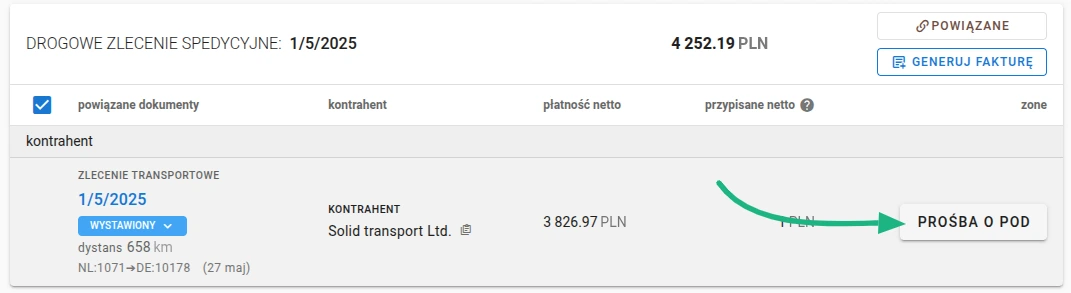
Există, de asemenea, opțiunea de a trimite manual o cerere folosind butonul din vizualizarea comenzii de transport.
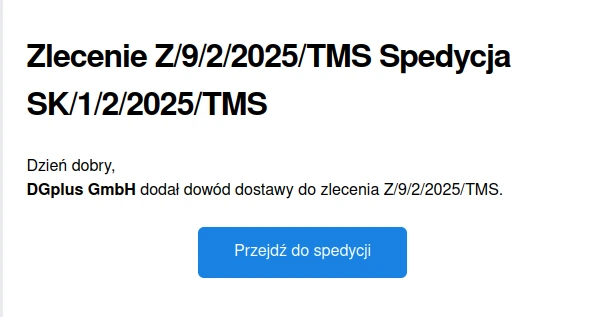
Exemplu de mesaj cu o cerere pentru POD:

2. Adăugarea POD de către subcontractor
Subcontractorul face clic pe „Trimite fișier”. Se deschide o pagină unde poate adăuga fișierul.

3. Verificarea fișierului de către serviciul de transport
Dispecerul primește un mesaj despre adăugarea POD de către subcontractor. Dispecerul face clic pe „Accesează serviciul de transport”.
Se deschide pagina cu vizualizarea comenzii. Făcând clic pe „Accesează Zona Transportatorului”, este direcționat către o pagină unde poate verifica documentul și îl poate accepta / respinge.

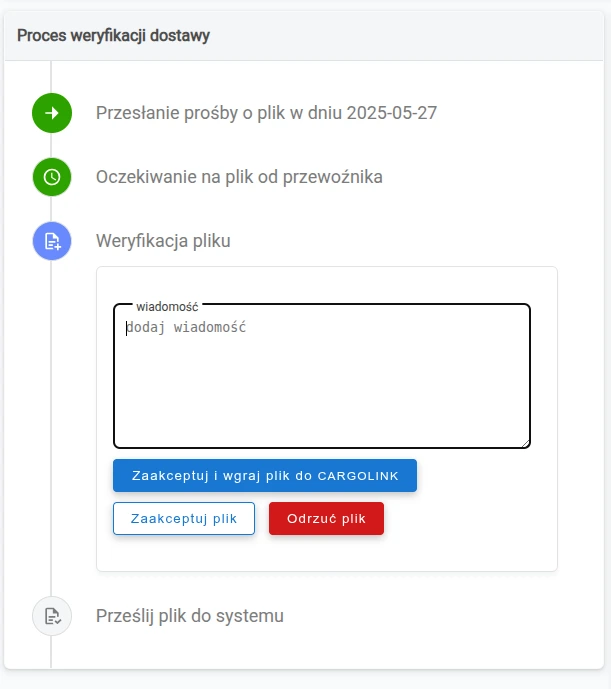
În plus, dispecerul poate descărca documentul făcând clic pe butoanele de deasupra previzualizării documentului.

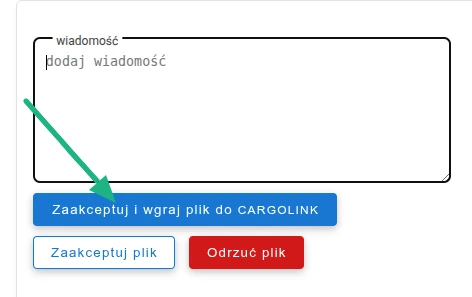
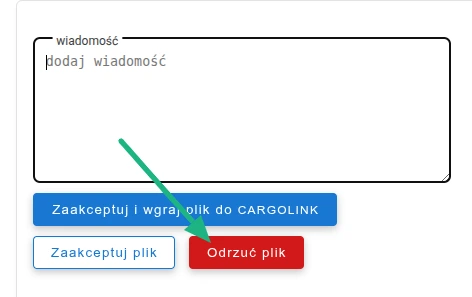
A) Făcând clic pe „Acceptă și încarcă fișierul în CARGOLINK” se acceptă fișierul și se încarcă în fila „fișiere” din comanda de transport.
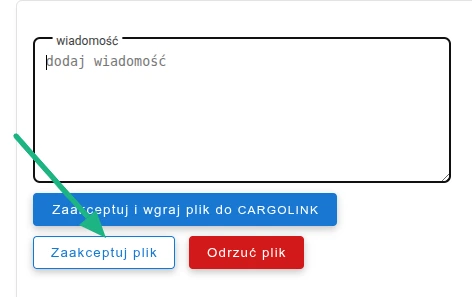
B) Făcând clic pe „Acceptă fișierul” se acceptă fișierul fără a-l trimite la serviciul de transport.
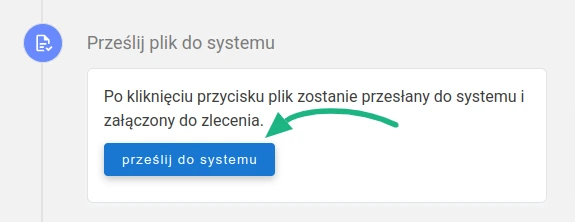
Apoi, va apărea opțiunea de a trimite fișierul la serviciul de transport:
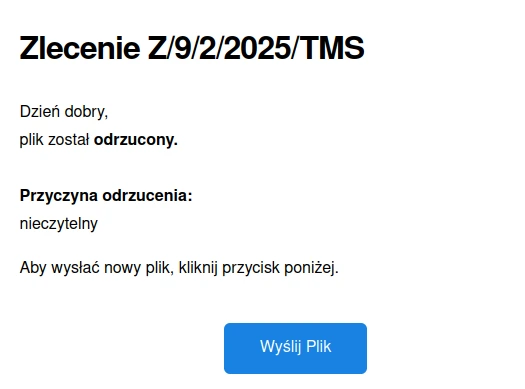
C) Făcând clic pe „Respinge fișierul” se respinge fișierul și se trimite o cerere de reîncărcare a fișierului cu informații despre motivul respingerii.
4. Trimiterea unui mesaj de acceptare / respingere a fișierului
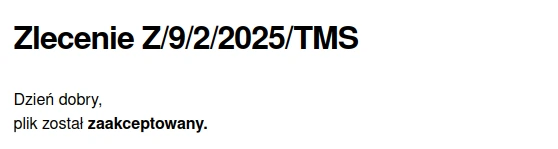
Subcontractorul primește un mesaj de acceptare / respingere a fișierului.
Mesaj de acceptare
Mesaj de respingere
Informații suplimentare
Lista documentelor de verificat
În navigația „Transporturi → Zona Transportatorului” utilizatorul este direcționat către lista documentelor de verificat:

Opțiuni în editarea întreprinderii
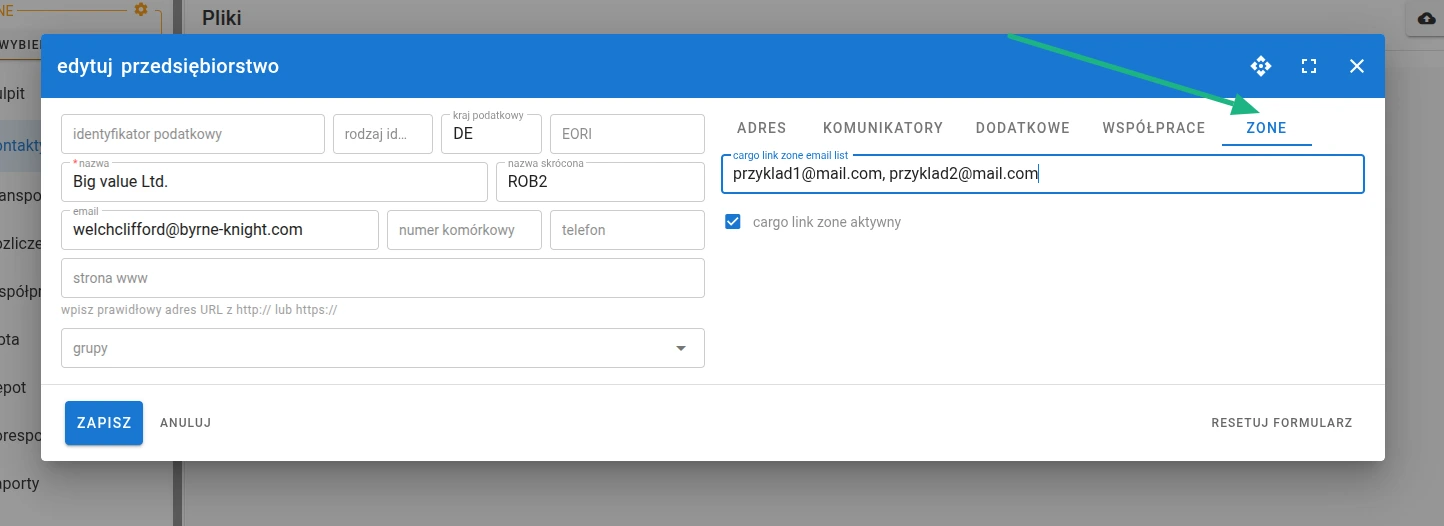
În fereastra de editare a întreprinderii se află o nouă filă „ZONE”
- Câmpul „cargo link zone email list” permite specificarea adreselor de e-mail suplimentare la care vor fi trimise mesajele - pe lângă adresa persoanei responsabile de comandă.
- Câmpul bifat „cargo link zone activ” înseamnă că cererile pentru POD vor fi trimise subcontractorului. Debifarea acestei opțiuni va împiedica trimiterea cererilor pentru POD către partenerul respectiv.
Anularea cererii pentru POD
După trimiterea cererii pentru POD, aceasta poate fi anulată oricând din lista din Zona Transportatorului, făcând clic pe butonul „Dezactivează”.

Dezactivarea trimiterii pe comandă
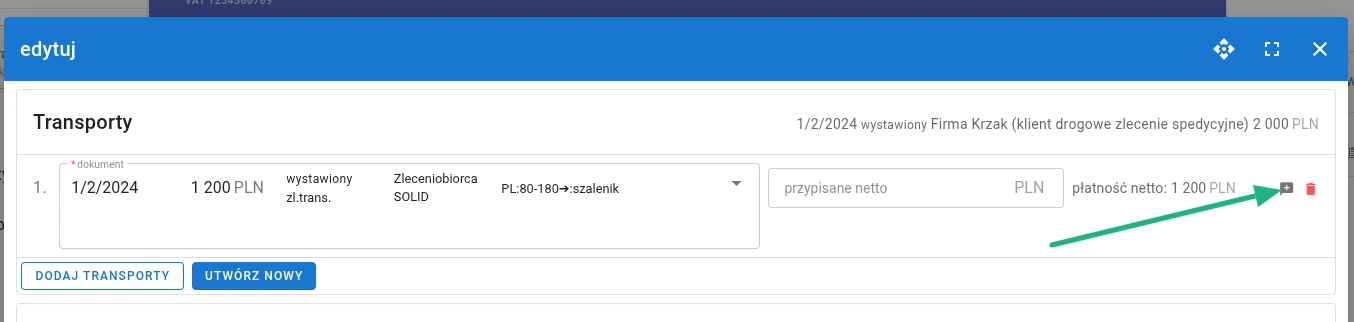
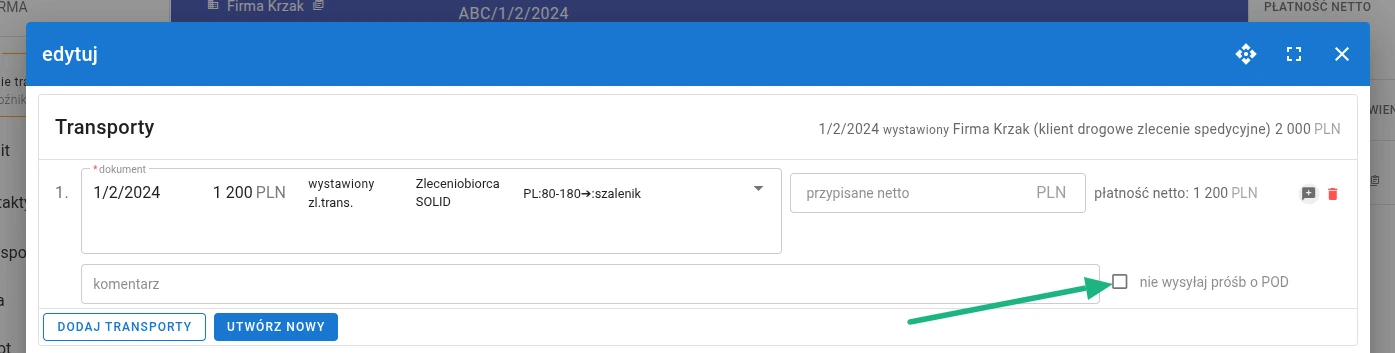
Există posibilitatea de a dezactiva trimiterea cererii pentru POD pe comandă. În acest scop, în vizualizarea comenzii, trebuie să faceți clic în ordine:
- butonul „ASOCIATE”,
- pictograma balonului cu plus lângă comanda respectivă din listă,
- câmpul „nu trimite cereri pentru POD”,
- butonul „SALVEAZĂ”.
Butonul „CERERE POD” și trimiterea automată vor fi blocate pentru această comandă.